
Chromecast setup: configurazione chiara e completa
13/04/2026
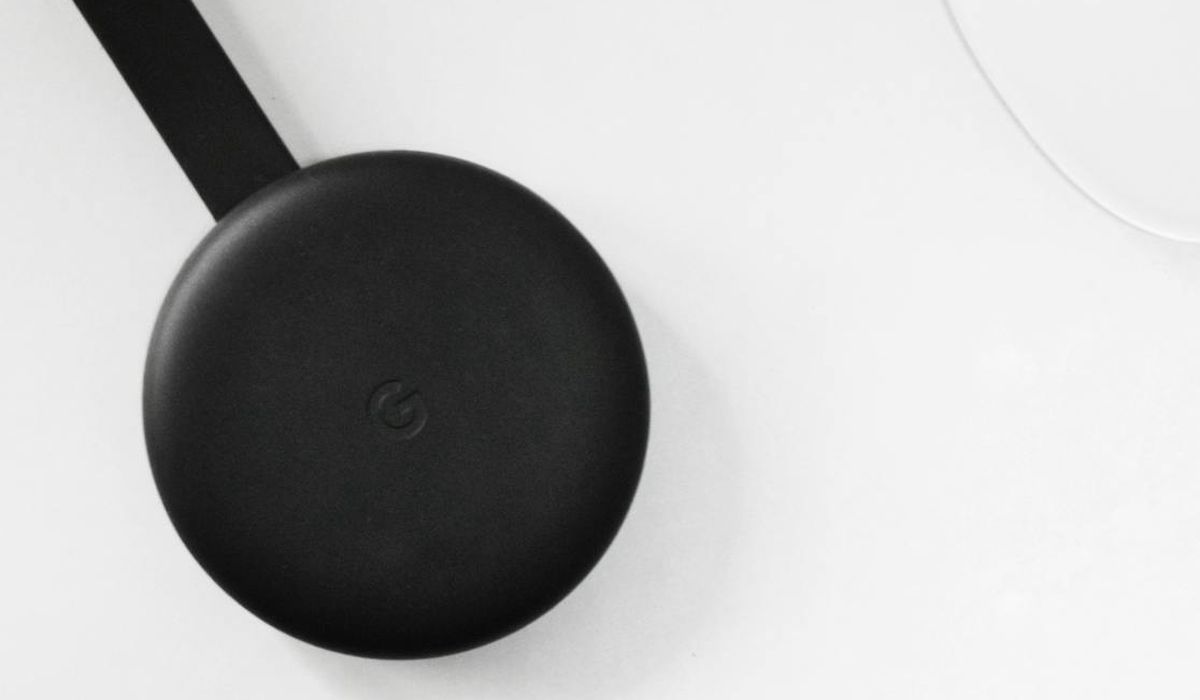
Configurare un dispositivo Chromecast richiede pochi passaggi ma una certa attenzione ai dettagli, soprattutto nella fase iniziale in cui si stabilisce la connessione tra televisore, rete domestica e dispositivo mobile. La procedura è pensata per essere accessibile anche a chi non ha particolare dimestichezza con la tecnologia, ma alcune variabili come la qualità della rete WiFi o la compatibilità del televisore possono influire sull’esperienza complessiva. Comprendere come avviene il setup consente di evitare errori comuni e di sfruttare fin da subito tutte le funzionalità disponibili.
Collegamento del Chromecast alla TV e alimentazione
Una volta aperta la confezione, il dispositivo va inserito direttamente nella porta HDMI del televisore, assicurandosi che sia ben collegato e stabile. Subito dopo, è necessario collegare il cavo di alimentazione: alcuni modelli consentono di utilizzare una porta USB della TV, mentre altri richiedono l’alimentatore incluso da collegare alla presa elettrica. L’accensione del Chromecast è automatica e, selezionando la corretta sorgente HDMI tramite il telecomando del televisore, compare una schermata iniziale che segnala l’avvio del dispositivo.
In questa fase è importante verificare che il televisore supporti correttamente la risoluzione del Chromecast e che la porta HDMI utilizzata sia funzionante, evitando così problemi successivi durante la configurazione.
Configurazione tramite Google Home
Il passaggio successivo prevede l’utilizzo di uno smartphone o tablet su cui installare l’applicazione Google Home, disponibile per Android e iOS. Dopo aver effettuato l’accesso con un account Google, l’app consente di rilevare automaticamente il Chromecast nelle vicinanze. La procedura guidata accompagna l’utente nella configurazione, richiedendo la conferma del codice visualizzato sul televisore per assicurare che il dispositivo corretto sia stato individuato.
Durante questa fase, viene richiesto di assegnare un nome al Chromecast, utile per distinguerlo da altri dispositivi presenti nella rete domestica, e di indicare una stanza di riferimento, come soggiorno o camera da letto. Questi dettagli facilitano l’utilizzo con comandi vocali e l’organizzazione dei dispositivi nell’ecosistema Google.
Connessione alla rete WiFi
Una volta riconosciuto il dispositivo, il sistema richiede la selezione della rete WiFi a cui collegare il Chromecast. È fondamentale che lo smartphone utilizzato per la configurazione sia connesso alla stessa rete, in modo da consentire una comunicazione corretta tra i dispositivi. Dopo aver inserito la password, il Chromecast si connette automaticamente e può richiedere alcuni minuti per completare eventuali aggiornamenti software.
La stabilità della connessione influisce direttamente sulla qualità dello streaming: una rete lenta o instabile può causare interruzioni, buffering o difficoltà nel rilevamento del dispositivo durante l’uso quotidiano.
Primo utilizzo e invio dei contenuti
Completata la configurazione, il Chromecast è pronto per ricevere contenuti da applicazioni compatibili come YouTube, Netflix, Spotify o altre piattaforme di streaming. All’interno delle app supportate, compare l’icona di trasmissione (cast), che permette di selezionare il dispositivo e inviare contenuti direttamente al televisore.
Il funzionamento si basa sulla connessione diretta tra Chromecast e internet: lo smartphone funge da telecomando, mentre il contenuto viene riprodotto dal dispositivo collegato alla TV, consentendo di continuare a utilizzare il telefono senza interrompere la visione.
Problemi comuni e soluzioni pratiche
Durante il setup o l’utilizzo, possono emergere alcune criticità legate principalmente alla rete o al riconoscimento del dispositivo. Se il Chromecast non viene rilevato, può essere utile verificare che Bluetooth e WiFi siano attivi sullo smartphone e che entrambi i dispositivi siano sulla stessa rete. In caso di connessione instabile, riavviare il router o avvicinare il Chromecast alla fonte del segnale può migliorare la situazione.
Nel caso in cui la configurazione non vada a buon fine, è possibile eseguire un reset del dispositivo tenendo premuto il pulsante fisico sul Chromecast per alcuni secondi, fino al riavvio. Questa operazione ripristina le impostazioni iniziali e consente di ripetere la procedura senza interferenze dovute a configurazioni precedenti.
Una gestione attenta delle impostazioni e una rete stabile permettono di utilizzare Chromecast in modo fluido e senza interruzioni, trasformando qualsiasi televisore con porta HDMI in un sistema di intrattenimento completo e facilmente controllabile.
Articolo Precedente
Come si chiamano: significato, uso e contesti della domanda
Articolo Successivo
Download Google: cos’è e come si usa